

| Tweet |
|
Topik:
|
Cara Membuka Blokir Pop-Up di Google ChromeOleh: Hobon.id (03/09/2024)
 Pop-up sering kali diblokir secara default di Google Chrome untuk mencegah iklan yang tidak diinginkan dan potensi risiko keamanan. Namun, ada kalanya kita perlu mengaktifkan pop-up misalnya ketika sebuah website menggunakannya untuk pemberitahuan penting, perintah login, atau fungsi lainnya. Membuka blokir pop-up di Google Chrome adalah proses mudah yang dapat dilakukan hanya dalam beberapa langkah. Baik Anda perlu mengaktifkan pop-up untuk semua situs atau hanya situs tertentu, pengaturan Chrome memungkinkan Anda menyesuaikan pengalaman penjelajahan sesuai kebutuhan Anda. Selalu ingat untuk tetap waspada terhadap situs yang Anda izinkan pop-upnya untuk menjaga lingkungan penjelajahan yang aman. Namun jika kita ingin membuka blokir pop-up di Google Chrome, berikut panduan singkatnya. Pop-up sering kali diblokir secara default di Google Chrome untuk mencegah iklan yang tidak diinginkan dan potensi risiko keamanan. Namun, ada kalanya kita perlu mengaktifkan pop-up misalnya ketika sebuah website menggunakannya untuk pemberitahuan penting, perintah login, atau fungsi lainnya. Membuka blokir pop-up di Google Chrome adalah proses mudah yang dapat dilakukan hanya dalam beberapa langkah. Baik Anda perlu mengaktifkan pop-up untuk semua situs atau hanya situs tertentu, pengaturan Chrome memungkinkan Anda menyesuaikan pengalaman penjelajahan sesuai kebutuhan Anda. Selalu ingat untuk tetap waspada terhadap situs yang Anda izinkan pop-upnya untuk menjaga lingkungan penjelajahan yang aman. Namun jika kita ingin membuka blokir pop-up di Google Chrome, berikut panduan singkatnya.Advertisement:
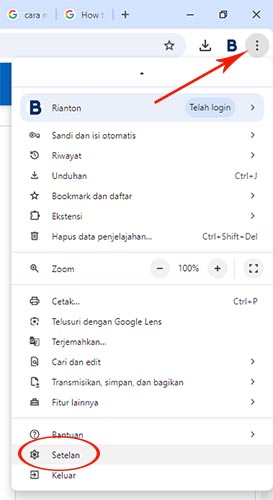
Pertama-tama buka Google Chrome kemudian klik menu "titik tiga" di pojok kanan atas. Setelah dialog menu terbuka, gulirkan ke bawah hingga ketemu menu Setelan atau Settings, lalu klik.
 Setelah halaman Setelan telah terbuka, kemudian klik menu Privasi dan Keamanan lalu pilih Setelan Situs. 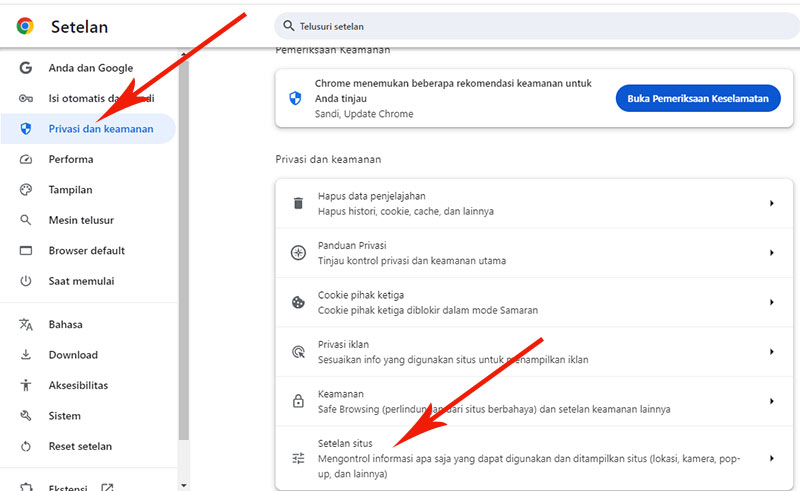 Pada halaman Setelan Situs gulirkan ke bawah lalu pilih Pop-up dan Pengalihan. 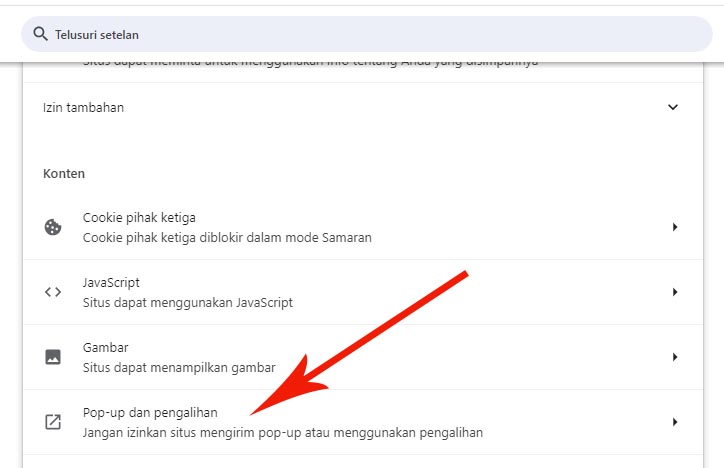 Kemudian pada pengaturan Pop-up dan Pengalihan terdapat dua jenis pengaturan untuk pop-up yaitu:
Sekarang yang menjadi pertanyaan adalah mana pilihan yang terbaik untuk kita pilih. Demi keamanan berselancar kami menyarankan pilihan yang kedua, yaitu membiarkan Google Chrome untuk memblokir pop-up dari semua situs. Namun untuk situs-situs tertentu yang sudah kita percayai atau kita anggap tidak berbahaya bisa kita perbolehkan dengan menggunakan pengaturan pada Perilaku Khusus yaitu dengan cara menambahkan situs yang kita maksud melalui tombol Tambahkan. 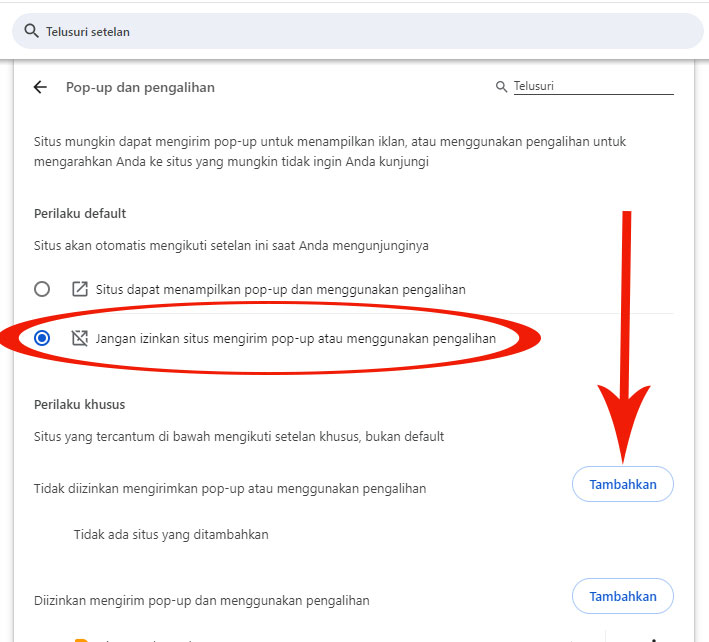 Untuk menambahkan situs, masukkan alamat situs pada dialog Tambahkan Situs lalu klik tombol Tambahkan. 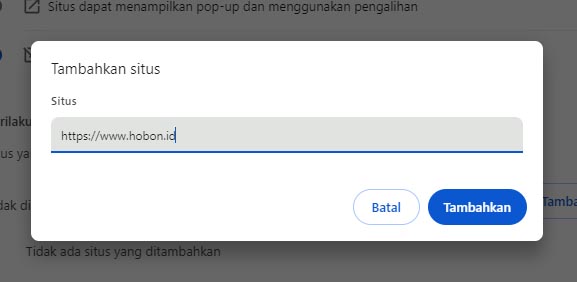 Advertisement:
Demikianlah panduan singkat bagaimana cara membuka blokir pop-up di Google Chrome. Semoga bermanfaat.
Artikel Terkait:
|